Portario in der Praxis

Acht Situationen aus dem Alltag eines technischen Vertriebs, jede Schritt für Schritt beschrieben. Zu einem Fall gibt es schon ein Video, die übrigen folgen nach und nach. Sie sehen, wie der Fall in Portario tatsächlich abläuft, ohne Folien dazwischen. Aufgenommen haben wir das in einer Vorführ-Organisation mit Beispieldaten.

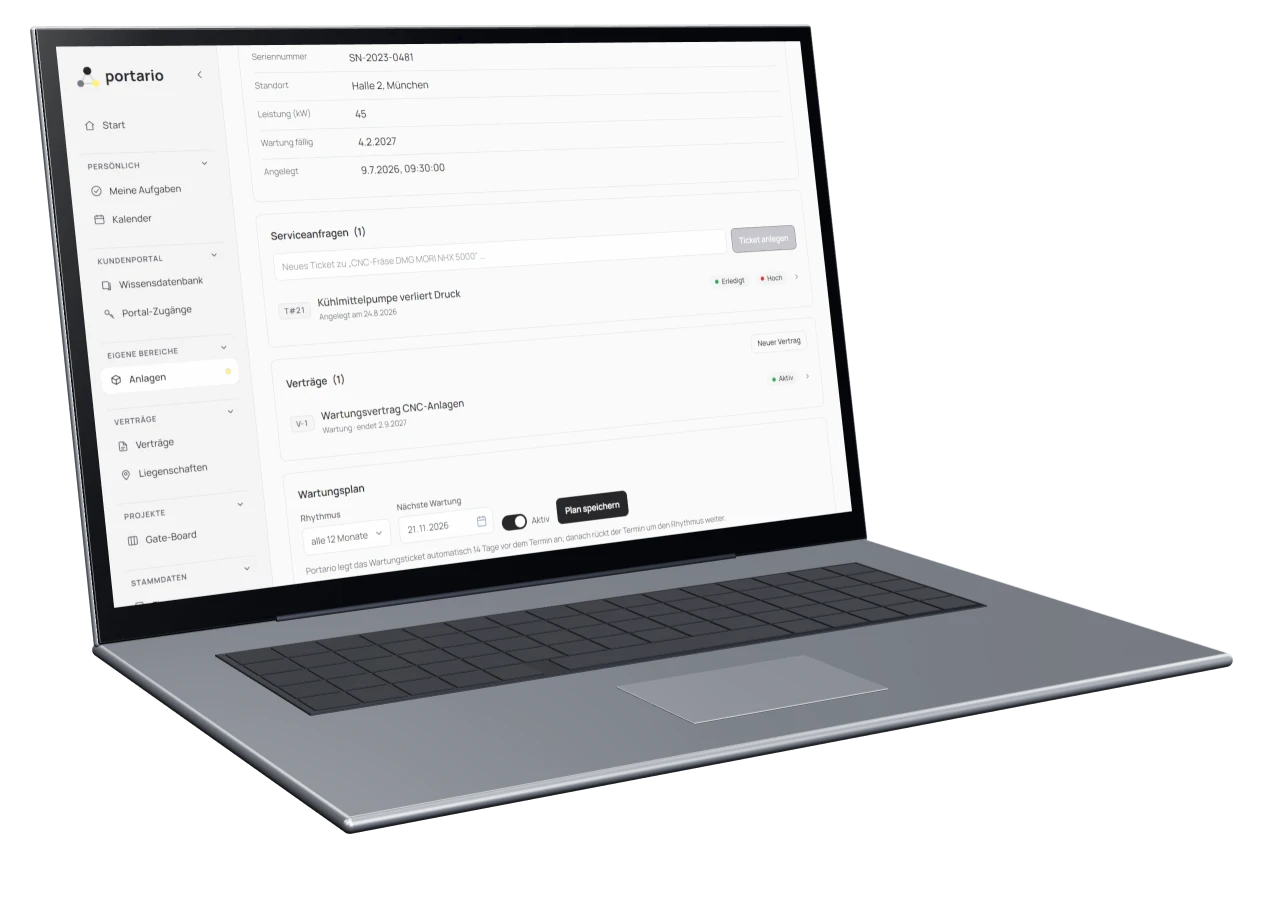
Anlagen-Akte mit Wartungsplan auf einem Notebook
  1. 1Ein Angebot nachfassen, bevor es still verfälltVideo folgt
  2. 2Aus einer Kunden-E-Mail wird eine ServiceanfrageVideo folgt
  3. 3Wartung fällig: Portario legt das Ticket selbst an1:44 Min.
  4. 4Einen Besuchstag planen: Umkreis, Karte, TourVideo folgt
  5. 5Kunden aus dem ERP abgleichen, ohne Import-DateiVideo folgt
  6. 6Vom Angebot zur Rechnung zur MahnungVideo folgt
  7. 7Ein eigener Bereich in fünf Minuten: PrüfmittelVideo folgt
  8. 8Beim Kunden am Handy: Akte, Ticket, FotoVideo folgt
Vertrieb

1 Ein Angebot nachfassen, bevor es still verfällt

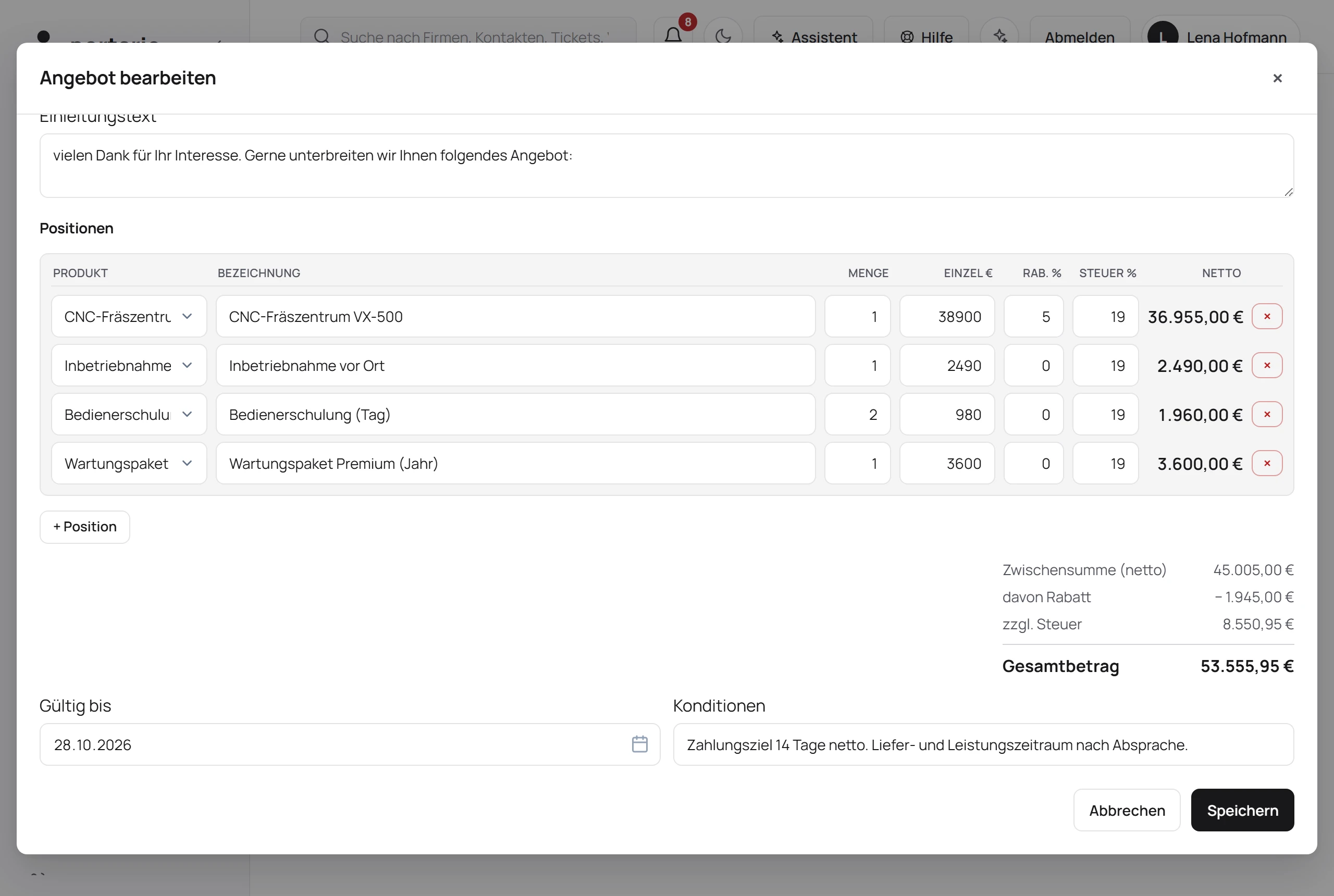
Vor einer Woche ging ein Angebot über 48.000 € raus, seitdem Funkstille. Portario erinnert von selbst, und der Anruf ist gleich an der Verkaufschance notiert.

  1. Die Glocke meldet: Angebot seit sieben Tagen ohne Antwort, ein Klick führt zur Verkaufschance
  2. Verkaufschance öffnen, Angebot mit Positionen und PDF sehen
  3. Anruf als Aktivität notieren, Ergebnis „Erreicht", neue Wiedervorlage
  4. Phase per Drag-and-drop auf „Verhandlung" schieben
Video folgt
Video folgt
Service

2 Aus einer Kunden-E-Mail wird eine Serviceanfrage

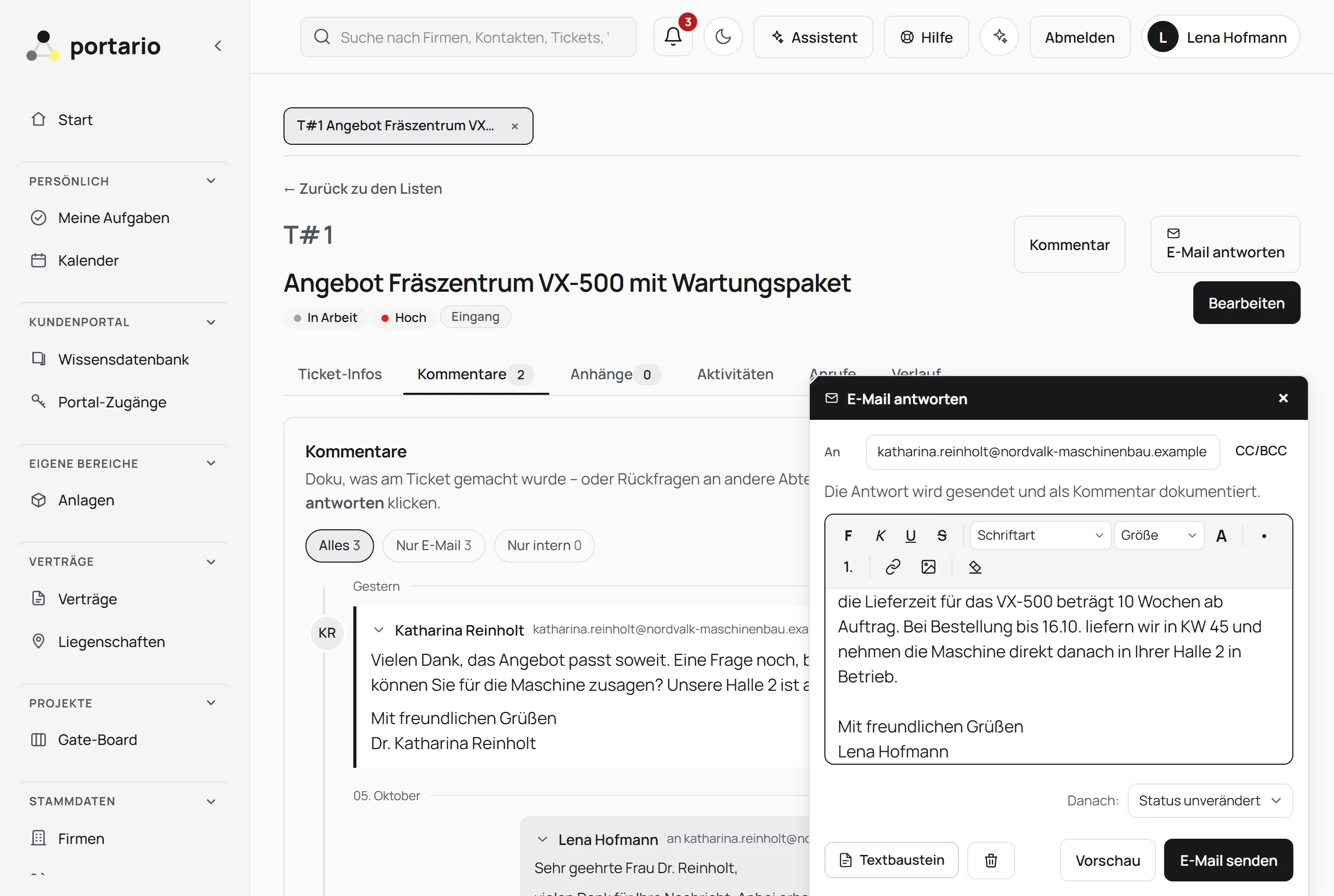
Ein Kunde schreibt ans Support-Postfach. Ohne Zutun entsteht ein Ticket mit Nummer, der Kunde bekommt eine Eingangsbestätigung, und die Antwort geht direkt aus dem Ticket raus.

  1. E-Mail kommt an, im Eingang erscheint T#24 mit Absender und Firma
  2. Ticket öffnen: Kontakt, Firma und Verlauf stehen daneben
  3. „E-Mail antworten" im gebrandeten Rahmen, Ticket auf „Warten auf Kunde"
  4. Der Kunde antwortet, das Ticket springt auf „Neue Antwort"
Anlagen & Wartung

3 Wartung fällig: Portario legt das Ticket selbst an

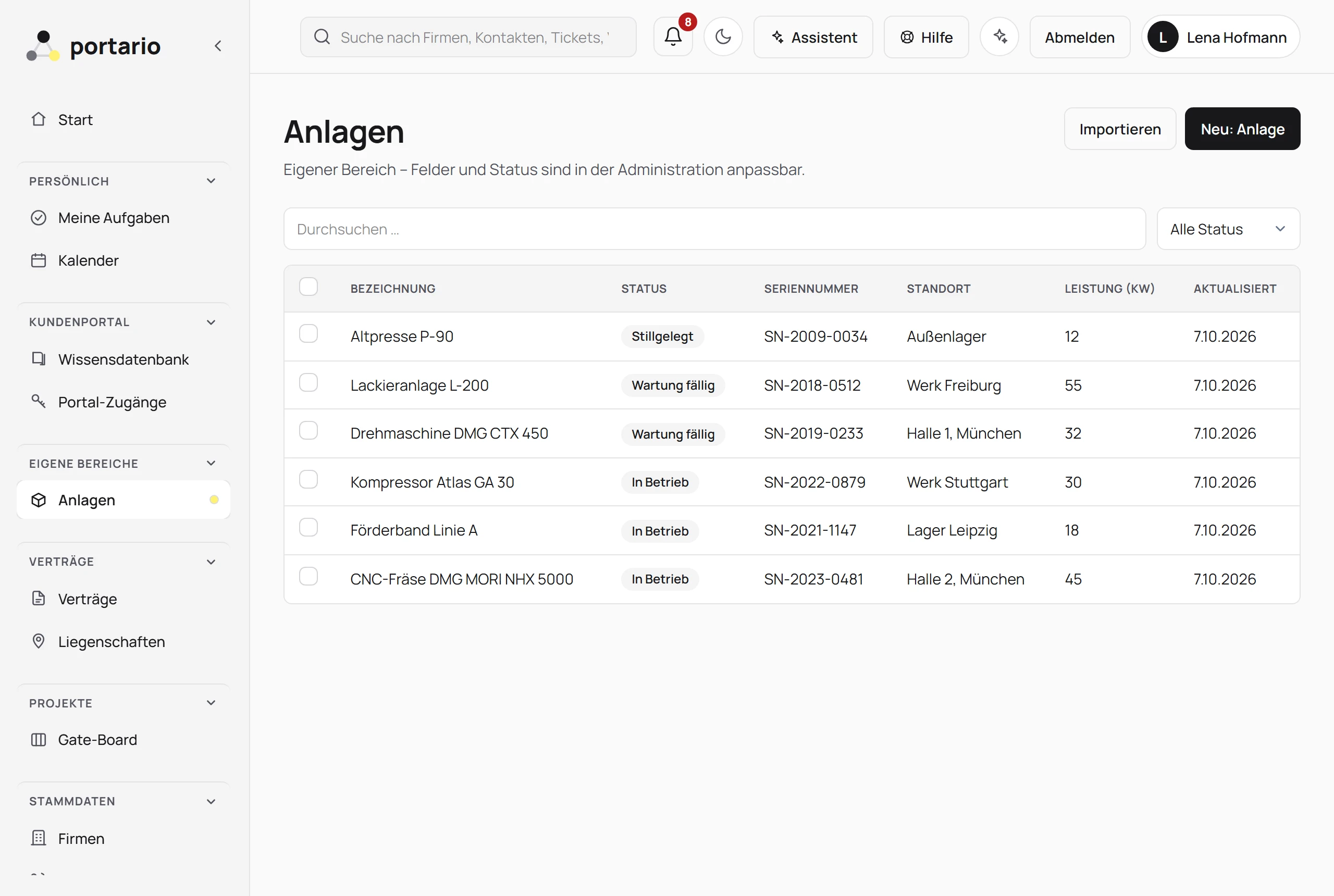
Eine Drehmaschine hat einen Wartungsplan: alle sechs Monate. Standardmäßig 14 Tage vor dem Termin (der Vorlauf ist einstellbar) liegt das Wartungsticket im Eingang, mit Seriennummer, Standort und der ganzen Servicehistorie an der Maschine.

  1. Anlagen-Akte: Stammdaten, Serviceanfragen, Wartungsplan
  2. Das automatisch erzeugte Wartungsticket im Eingang
  3. Ticket der Abteilung Service zuweisen, Termin im Kalender
  4. Verbaute Teile am Ticket erfassen (Modul Material, ab Tarif Pro)
1:44 Min.
Video folgt
Außendienst

4 Einen Besuchstag planen: Umkreis, Karte, Tour

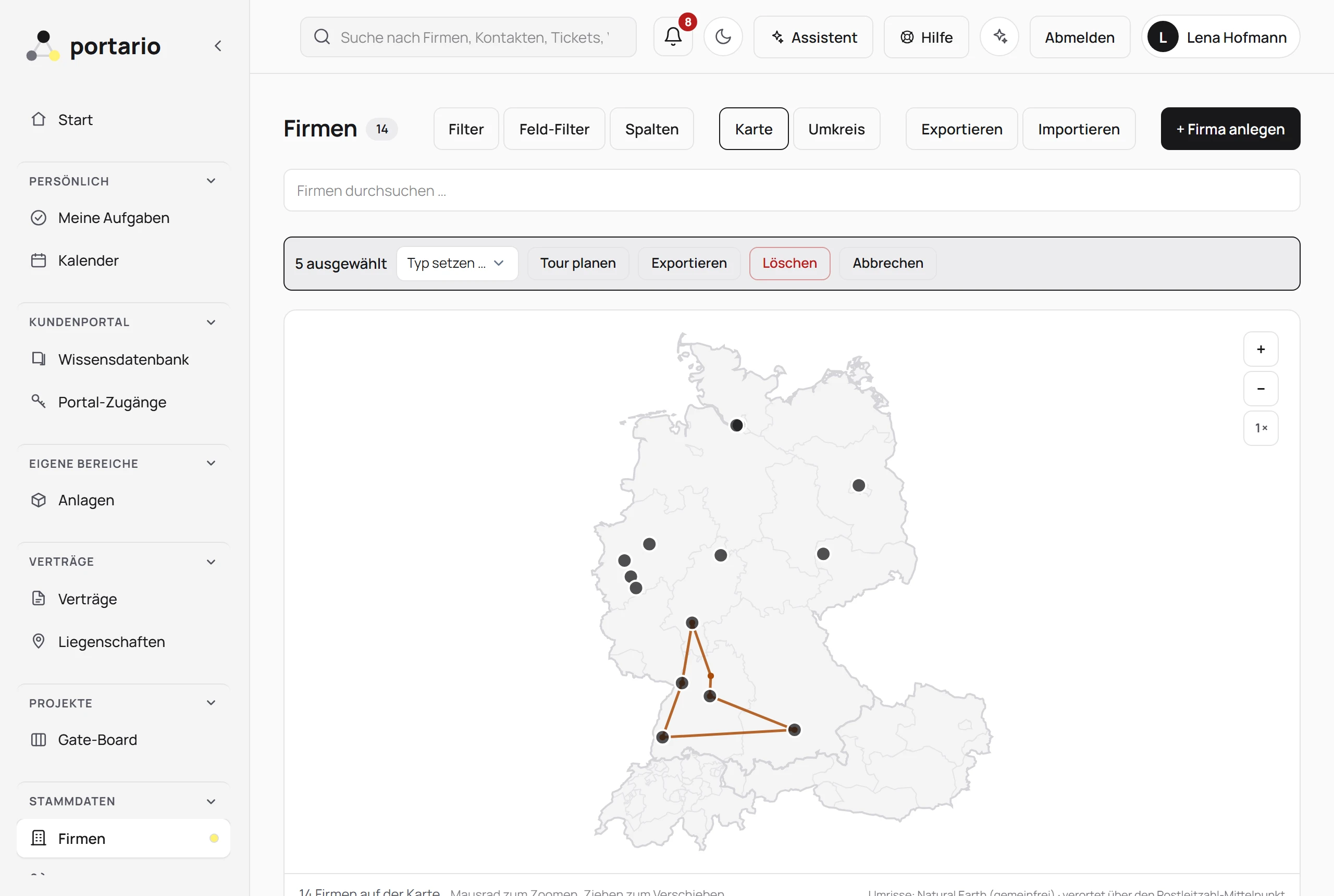
Morgen ist ein Termin in Stuttgart. Wer liegt auf dem Weg? Umkreissuche, Karte und Tourenplanung beantworten das in einer Minute, und die Route landet in der Karten-App.

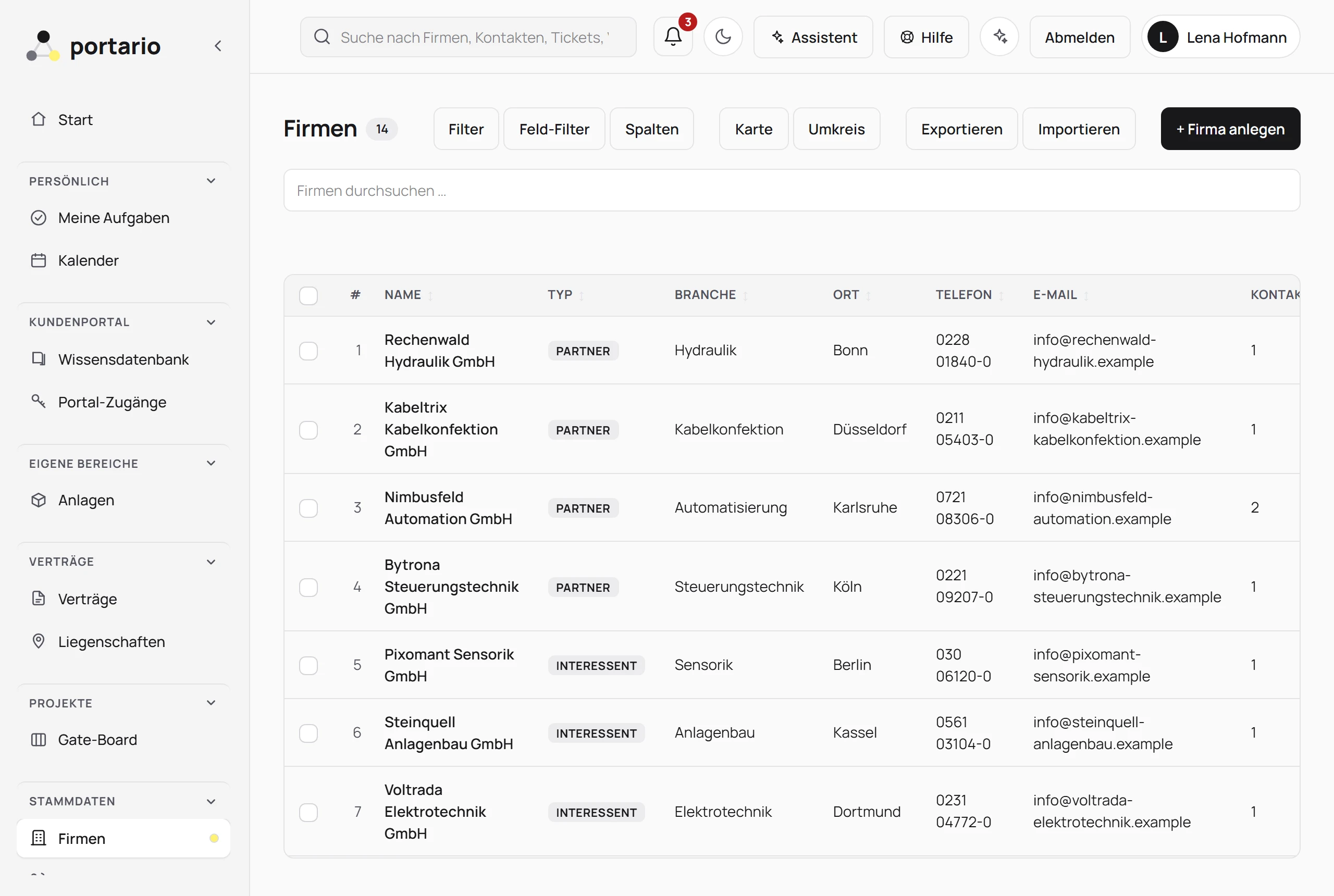
  1. Firmenliste: Umkreis 100 km um Stuttgart, Entfernung je Firma
  2. Kartenansicht mit Umkreis-Ring, hineinzoomen
  3. Vier Firmen anhaken, „Tour planen", Start Heilbronn
  4. Reihenfolge und Kilometer, dann „In Google Maps öffnen"
Neben dem ERP

5 Kunden aus dem ERP abgleichen, ohne Import-Datei

Das ERP kennt die Debitoren, Portario soll sie kennen, ohne dass jemand Excel-Listen hin- und herschiebt. Die Anbindung liest per OData, manuell oder nach Zeitplan. Zurück schreibt sie nichts.

  1. Admin → ERP-Anbindung: Adresse, Zugang, „Verbindung testen"
  2. „Sync jetzt": so viele Firmen neu, so viele aktualisiert
  3. Firma öffnen: Umsatz je Jahr und Warengruppe, offene Aufträge und Posten aus dem ERP
  4. Auswertungen „Umsatz je Kunde" mit ABC-Klasse und „Cross-Selling-Potenzial"
Video folgt
Video folgt
Abrechnung

6 Vom Angebot zur Rechnung zur Mahnung

Wer nicht im ERP fakturiert, schreibt die Rechnung in Portario: aus dem angenommenen Angebot, mit fortlaufender Nummer und GiroCode. Bleibt sie liegen, folgen Zahlungserinnerung und Mahnungen, jede mit eigener Mahnnummer.

  1. Angebot auf „Angenommen", dann Knopf „Rechnung": der Entwurf steht
  2. Rechnung stellen: PDF mit GiroCode, Fälligkeit 14 Tage
  3. Rechnungsliste: eine überfällig in Rot
  4. Zahlungserinnerung stellen, DATEV-Export für den Steuerberater
Anpassen

7 Ein eigener Bereich in fünf Minuten: Prüfmittel

Der Betrieb will Prüfmittel mit Kalibrierdatum führen. Kein Entwickler, kein Ticket beim Hersteller: Der Administrator legt den Bereich mit Feldern, Status und Symbol selbst an, und er steht sofort im Menü.

  1. Admin → Eigene Bereiche → Neuer Bereich „Prüfmittel"
  2. Felder: Seriennummer, Kalibriert am, Nächste Kalibrierung; Status
  3. Symbol wählen, speichern, der Menüpunkt ist da
  4. Ersten Datensatz anlegen, Ticket daran hängen
Video folgt
Video folgt
Unterwegs

8 Beim Kunden am Handy: Akte, Ticket, Foto

Der Techniker steht an der Maschine. Kundenakte und Servicehistorie hat er auf dem Telefon, das Foto vom Typenschild hängt in dreißig Sekunden am Ticket.

  1. App vom Startbildschirm öffnen, Firma über die Suche finden
  2. Anlage aufrufen: was war zuletzt an dieser Maschine?
  3. Ticket anlegen, Foto aus der Kamera anhängen
  4. Kommentar eintippen oder über die Handy-Tastatur diktieren, Status „In Arbeit"

So könnte es bei Ihnen aussehen

Erzählen Sie uns kurz, wie Sie heute arbeiten. Wir zeigen Ihnen Portario dann mit Ihren Begriffen und Ihren Fällen.

Schreiben Sie uns

Wir verwenden Ihre Angaben ausschließlich zur Bearbeitung Ihrer Anfrage. Details in der Datenschutzerklärung.